如何為 Shopify 加入互動提貨點地圖
為 Shopify 網店加入互動地圖,讓顧客輕鬆搜尋順豐提貨點及智能櫃。
分享此文章
香港顧客通常希望 快速找到附近的智能櫃或提貨點,通常是在手機上,於住所、公司或港鐵站附近完成選擇。
單靠地址欄位,很多時未必足夠。互動提貨點地圖 讓顧客在地圖上查看位置、比較附近不同提貨點,並在填寫送貨地址前安心選擇。
本文說明地圖對 Shopify 順豐提貨為何重要、Shopify 本身提供(及不提供)什麼,以及 香港提貨點 如何無需自行開發即可提供內建地圖體驗。
為何互動地圖對順豐提貨很重要
順豐速運作為香港其中一個最大型的自助提貨網絡。SF Locker(EF Locker) 單單智能櫃網絡已覆蓋全港 900 多個智能櫃,分佈於屋苑、商場、商業大廈及交通轉乘點——不少更提供 24 小時開放。
除智能櫃外,顧客亦可於 順豐站 及合作提貨點取件。如果只靠搜尋地址,要從大量提貨點中選擇並不容易。
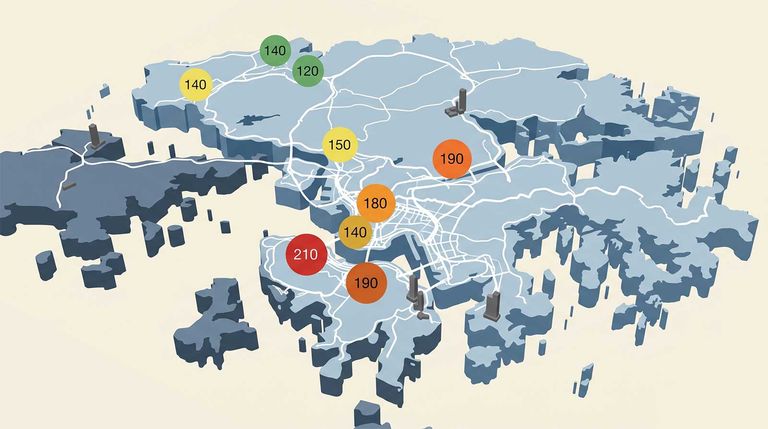
互動地圖的優勢包括:
| 優點 | 對香港電商的意義 |
|---|---|
| 選擇更快捷 | 無需捲動長列表或手動輸入地區名稱 |
| 減少地址錯誤 | 從已確認的提貨點資料選擇,而非自行輸入 |
| 以手機為先 | GPS 及地圖搜尋符合香港顧客主要使用手機購物的習慣 |
| 降低送貨失敗 | 正確的提貨目的地可減少重新派件 |
| 提升轉換率 | 提貨流程清晰易懂,結帳阻力更低 |
目標不只是「顯示地圖」,而是幫助顧客在幾秒內 找到最方便的提貨點。
Shopify 本身提供什麼
Shopify 本身支援送貨設定及運費計算,但 並沒有提供:
- 順豐提貨點及智能櫃 的資料庫
- 供承運商提貨選擇的 互動地圖
- 以 GPS 搜尋附近 提貨點的功能
- 根據所選順豐提貨點 自動填寫地址
Shopify 原生的 本地提貨(local pickup) 功能針對 您自己的 門市,而非順豐的全港網絡。要使用 SF Locker 及順豐提貨點,商戶通常會從 Shopify App Store 安裝 專用提貨應用程式,或自行整合。
全港 超過 1,200 個提貨點 下,只靠下拉選單選擇很快便難以應付。香港提貨點 專為此規模而設:在同一結帳流程中結合 互動地圖、GPS 附近搜尋 及列表篩選——讓顧客無需捲動數百個名稱即可找到合適的順豐提貨點。
自行開發地圖 vs 使用提貨應用程式
方案 A:自行開發
您可以整合 第三方地圖服務、自行維護提貨點資料庫、同步順豐提貨點資料,並將選擇結果寫入結帳 URL 預填。這樣可擁有較高自由度,但您需承擔:
- 持續 資料同步(順豐新增、關閉或搬遷提貨點)
- 地圖座標 及坐標準確度
- 多語言 標籤(英文、繁體中文、簡體中文)
- 手機 定位權限 及私隱處理
- 主題整合及後續維護
方案 B:使用專用 Shopify 應用程式(建議)
專為此用途而設的應用程式可處理提貨點資料、地圖介面、結帳地址填寫及主題整合。對大部分香港商戶而言,這比自行維護整套地圖方案更快捷、更省時省力及更可靠。
香港提貨點提供什麼
香港提貨點 專為香港 Shopify 網店而設。地圖直接整合於顧客提貨流程,而非另開獨立頁面。
結帳時的互動地圖
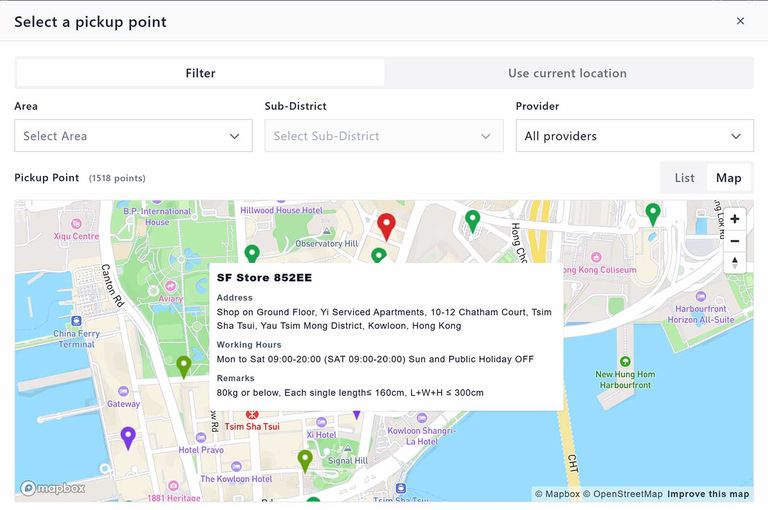
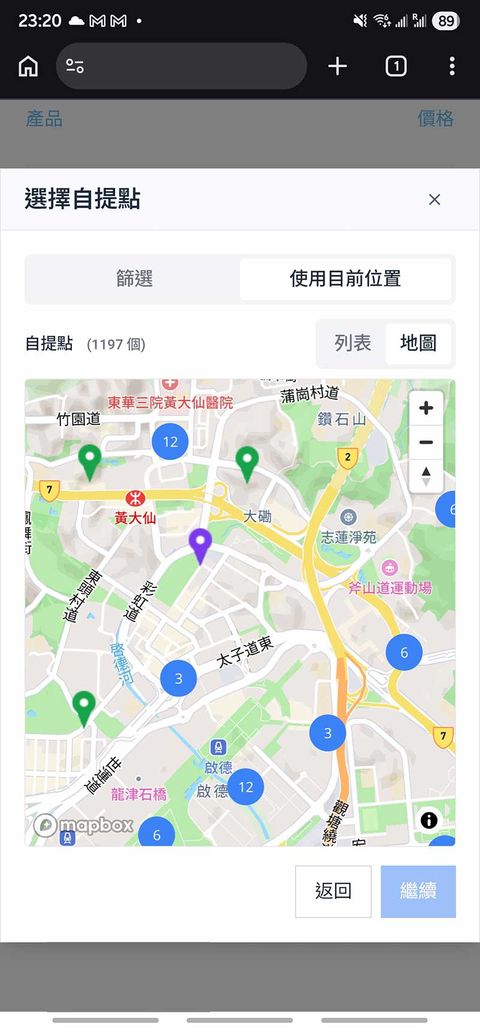
顧客選擇 智能櫃/提貨點取件 後,可在 列表 與 地圖 檢視之間切換。地圖功能包括:
- 多個提貨點相近時的 叢集標記(放大即可展開)
- 按提貨類型顯示的 地圖圖示,選中時會突顯
- 點擊標記時顯示 提貨點詳情 的資訊視窗
- 針對手機及桌面優化的 拖曳及縮放 控制
- 本地化地圖標籤(英文、繁體中文及簡體中文)
地圖預設以香港為中心,並會自動縮放至合適範圍以顯示附近提貨點。
兩種搜尋模式:篩選及 GPS 定位
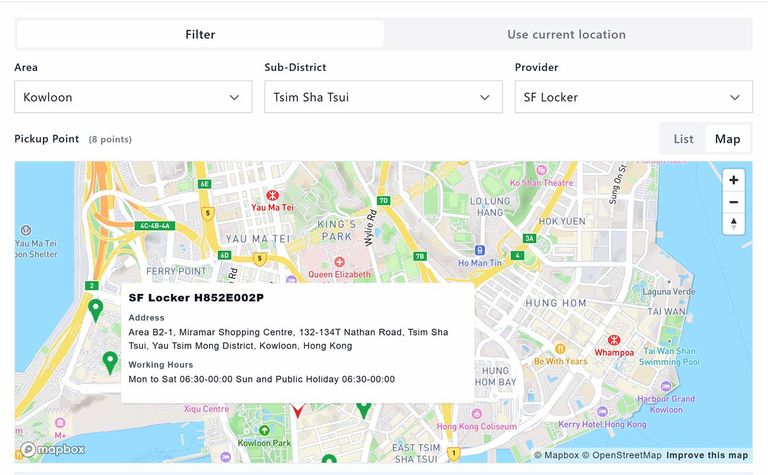
顧客可透過兩種方式尋找提貨點:
篩選模式 — 按以下條件瀏覽:
- 提貨類型(例如順豐智能櫃、順豐站、合作提貨點)
- 地區(香港島、九龍、新界、澳門)
- 分區
使用目前位置 — 在顧客授權後,應用程式會:
- 讀取裝置 GPS 坐標
- 從伺服器取得 附近提貨點(按距離排序)
- 在地圖上顯示顧客位置
- 縮放至其位置,方便快速選擇附近提貨點
提貨點資料 僅用於搜尋附近提貨點,不會在伺服器上保留。
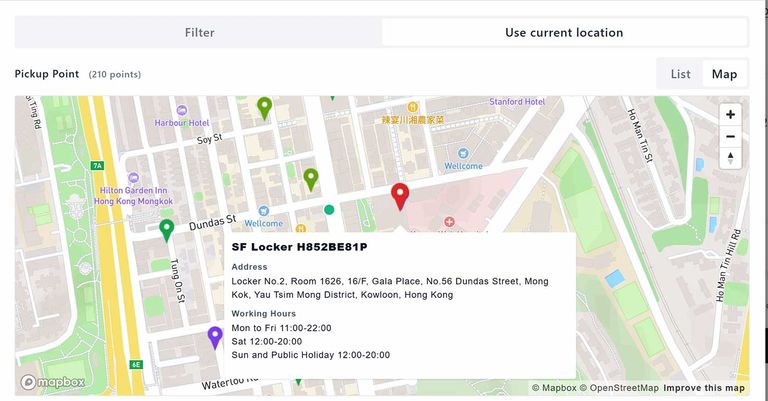
每個提貨點的獨立「查看地圖」頁面
每個提貨點可於新分頁開啟 專用地圖頁面——適合顧客在決定前查看較大地圖、營業時間及地址詳情。此功能適用於順豐提貨點及 自訂門市(Pro 方案)。
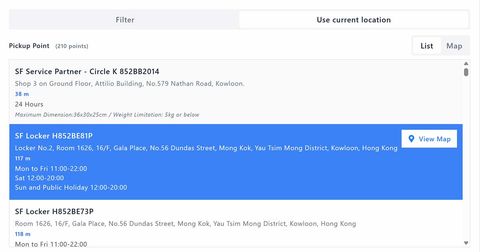
超過 1,200 個自動更新的提貨點
應用程式包含全港 超過 1,200 個順豐提貨點及智能櫃,並隨網絡變更保持更新。保持提貨點資料最新,可避免送貨時出現錯誤:當顧客在地圖上選擇位置時,自動填入 Shopify 的送貨地址必須對應真實、仍在運作的提貨點。錯誤或過時的資料會導致送貨失敗、無法派件,以及下單後的客服跟進。
提貨點資料會持續更新,地圖與結帳保持一致——顧客選擇有效提貨點,您可安心出貨,亦無需人手追蹤哪些智能櫃或門市仍然營業。
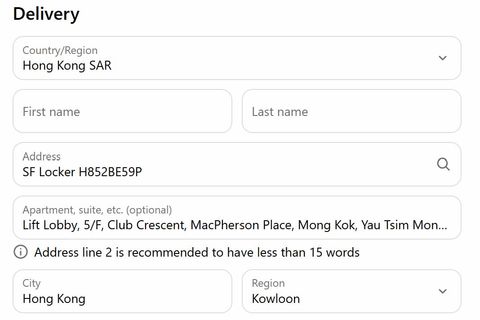
結帳地址自動填寫
顧客在地圖(或列表)選定提貨點後,應用程式會將格式化地址 自動填入 Shopify 的送貨地址——地圖不只是地圖展示,更驅動準確的結帳資料。
如何為 Shopify 網店加入互動地圖
若您已安裝 香港提貨點,請依照以下步驟啟用地圖功能。
步驟一:安裝應用程式並選擇方案
- 從 Shopify App Store 安裝。
- 在 Starter 或 Pro 方案開始 14 天免費試用。
- 兩個方案均包括 內建地圖顯示 及 GPS 定位偵測。
步驟二:在網店安裝
- 於 Shopify 後台開啟 Getting Started 或 Install App。
- 若使用 Online Store 2.0 主題:於 Theme Editor 啟用 theme app extension。
- 若使用舊版主題:使用 checkout script(script tag) 後備方案。
完整教學請參閱 如何為 Shopify 加入順豐速運提貨點。
步驟三:於設定中啟用地圖
- 前往應用程式 Settings(設定)。
- 將 App Status(應用程式狀態) 設為 Enabled(已啟用)。
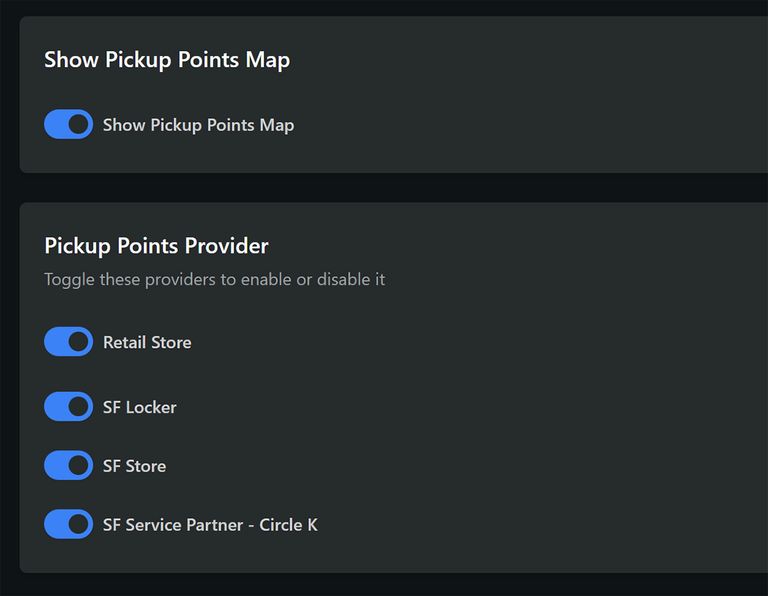
- 開啟 Show Pickup Points Map(顯示提貨點地圖)。
- 選擇要在地圖上顯示的 服務商 及 服務地區。
- 儲存變更。
啟用地圖後,提貨選擇器預設為 地圖 檢視(顧客仍可切換至列表)。
步驟四:(可選)將門市加入地圖 — Pro
在 Pro 方案下,可新增自訂門市提貨點,包括地址、營業時間及地圖坐標。商戶端可使用英文地址及所選分區設定地圖座標,並可拖曳圖釘微調位置。這些門市會與順豐標記一併顯示。
步驟五:於手機上測試
- 加入商品並按 Checkout(結帳)。
- 選擇 智能櫃/提貨點取件。
- 確認 地圖 分頁載入並顯示叢集標記。
- 試用 使用目前位置,確認附近提貨點出現。
- 選擇標記,繼續至 Shopify 結帳,確認 地址已預填。
大部分香港顧客會在手機上使用地圖——請優先於手機測試。
Shopify 提貨地圖最佳實踐
- 同時提供列表及地圖 — 部分顧客偏好捲動列表,部分偏好地圖,兩者皆應支援。
- 保留送貨上門 — 地圖提貨是額外選項,而非取代送貨。
- 清楚說明定位權限 — 僅在顧客點擊「使用目前位置」時才請求 GPS。
- 使用清晰文案 — 說明可於順豐智能櫃、提貨點及(如適用)您的門市取件。
- 按策略限制提貨類型 — 隱藏您實際上無法處理的提貨類型或地區。
- 更換 Shopify 主題後記得重新測試 — 若更換主題或修改 app embed,請再次檢查地圖。
常見問題
地圖是否需要 Shopify Plus?
不需要。提貨地圖在標準 Shopify 結帳前的網店運作——地圖本身無需 Plus 方案。
是否需要自行申請地圖 API 金鑰?
不需要。應用程式會為面向顧客的提貨體驗管理地圖基礎設施。
顧客能否不分享 GPS 仍選擇提貨點?
可以。篩選模式(地區、分區、提貨類型、列表)無需定位權限即可使用。
順豐提貨點多久更新一次?
提貨點資料會定期更新,令新增、搬遷或關閉的提貨點在地圖及結帳上保持準確——無需您自行維護試算表。
下一步
互動提貨地圖將超過 1,200 個順豐提貨點的龐大列表,轉化為快速、直觀的地圖選擇——尤其適合手機用戶。對香港 Shopify 商戶而言,這代表更低的結帳阻力、更少的地址錯誤,以及本地電商顧客已習慣的提貨體驗。
- 從 Shopify App Store 安裝 香港提貨點
- 閱讀 如何為 Shopify 加入順豐速運提貨點 了解完整設定步驟
- 參閱 Shopify 商店 SF Locker 智能櫃完整指南