顧客如何在 Shopify 結帳時選擇提貨點
了解香港顧客在 Shopify 結帳前如何選擇順豐提貨點或 SF Locker,以及完整的取件流程。
分享此文章
香港不少網購顧客都習慣到 順豐提貨點或 SF Locker 取件,而非在家等送貨。香港人工作時間長,加上不少人每日乘搭港鐵上下班,因此更偏好於港鐵站或智能櫃附近取件——而非白天配合送貨時間。
當您的網店支援此功能時,顧客一般會先在網店完成提貨點選擇——通常在 標準 Shopify 結帳之前,於網店或購物車頁面進行——以便送貨地址可自動填入。
本文說明顧客如何在完成結帳前選擇及確認提貨點。
步驟 1:加入商品並前往結帳
顧客將商品加入購物車,並點擊 結帳(或啟動提貨流程的同等按鈕)。此階段他們尚未於 Shopify 輸入送貨地址。
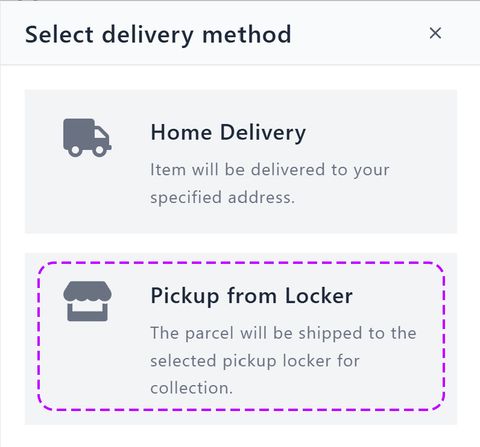
步驟 2:選擇提貨而非送貨上門
網店會顯示送貨方式,例如 送貨上門 或 智能櫃/提貨點取件。措辭可能因應用程式及主題而異,但顧客想從順豐取件時會選擇提貨。
商戶應同時保留 送貨上門——提貨是替代選項,而非取代所有訂單。
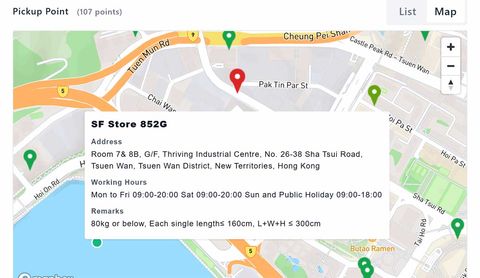
步驟 3:瀏覽地點
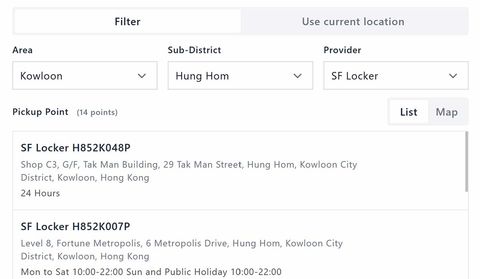
選擇提貨後,顧客尋找取件地點。常見方式包括:
- 列表檢視 — 按區域、分區或服務商篩選
- 地圖檢視 — 查看全港標記並點選
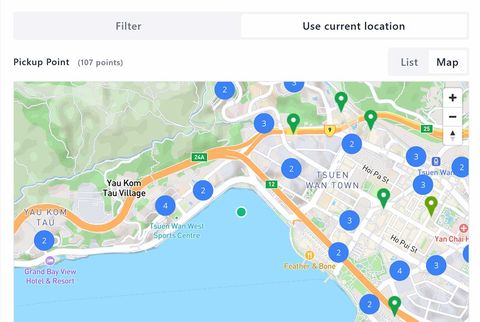
- GPS / 附近搜尋 — 在手機上搜尋附近提貨點(需授權)
香港有 1,200+ 個順豐提貨點,地圖及篩選工具可幫助顧客避免捲動冗長的下拉列表。
步驟 4:選擇提貨點或智能櫃
顧客於地圖或列表上點選地點並確認。應用程式使用 已確認的順豐提貨點資料——而非自行輸入——有助避免地址錯誤。
他們可選擇:
- SF Locker — 自助智能櫃,許多地點 24 小時開放
- 順豐站及合作提貨點 — 有職員服務的取件地點
兩者都是順豐提貨網絡的一部分。許多提貨應用程式可在同一介面顯示兩種選項。
步驟 5:繼續 Shopify 結帳
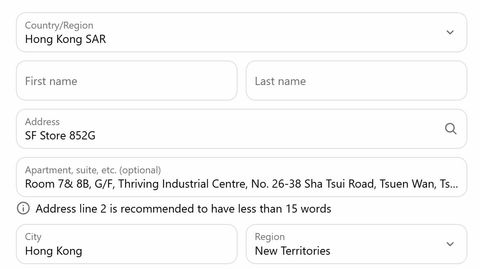
確認提貨點後,顧客繼續 標準 Shopify 結帳。所選地點詳情會自動填入 送貨地址 欄位。
之後便可照常完成付款——聯絡資料、付款及訂單確認——無需重新輸入完整提貨地址。
步驟 6:收貨及取件
商戶經順豐出貨後:
- 包裹送達所選智能櫃或提貨點。
- 顧客收到順豐的取件通知。
- 顧客使用順豐提供的驗證方式取件(取件碼、應用程式通知等)。
Shopify 中的追蹤及出貨更新視乎您的送貨設定及面單/追蹤整合。
什麼讓顧客體驗更順暢
根據香港網購常見行為:
- 通勤途中取件 — 港鐵站、商場及屋苑附近的智能櫃與提貨點,適合平日搭港鐵返工放工的顧客。
- 以手機為主 — 大多數顧客在手機上選擇提貨;地圖及 GPS 搜尋很重要。
- 下班後取件 — 許多地點的 SF Locker 提供 24 小時取件,顧客不受送貨時段限制。
- 清楚說明 — 以易懂語言說明順豐智能櫃及提貨點。
- 多語言 — 英文、繁體中文及簡體中文有助本地及跨境顧客。
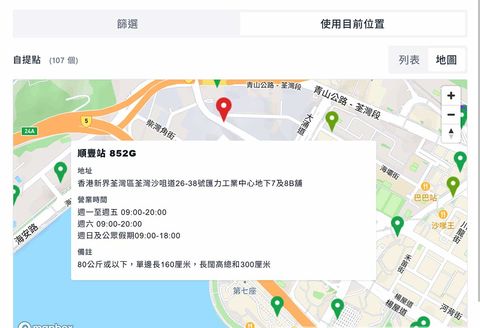
- 列表與地圖並用 — 部分顧客偏好捲動列表,其他則偏好地圖介面。
顧客流程中常見的商戶錯誤
- 將提貨選項藏在不清晰的按鈕或主題設定後
- 強迫顧客自行輸入智能櫃地址
- 上線前未在手機上測試
- 提供提貨但未確認結帳時送貨地址是否正確預填
總結
對香港 Shopify 網店而言,提貨選擇是簡短但重要的步驟:選擇提貨 → 尋找地點 → 確認 → 繼續結帳且地址已填好。流程簡單順暢時,顧客獲得熟悉體驗,商戶亦可減少地址錯誤。
下一步
- 商戶設定指南:如何為 Shopify 加入順豐速運提貨點
- 加入地圖:如何為 Shopify 加入互動提貨點地圖
- 了解智能櫃:Shopify 商店 SF Locker 智能櫃完整指南