如何為 Shopify 加入 Google Reviews
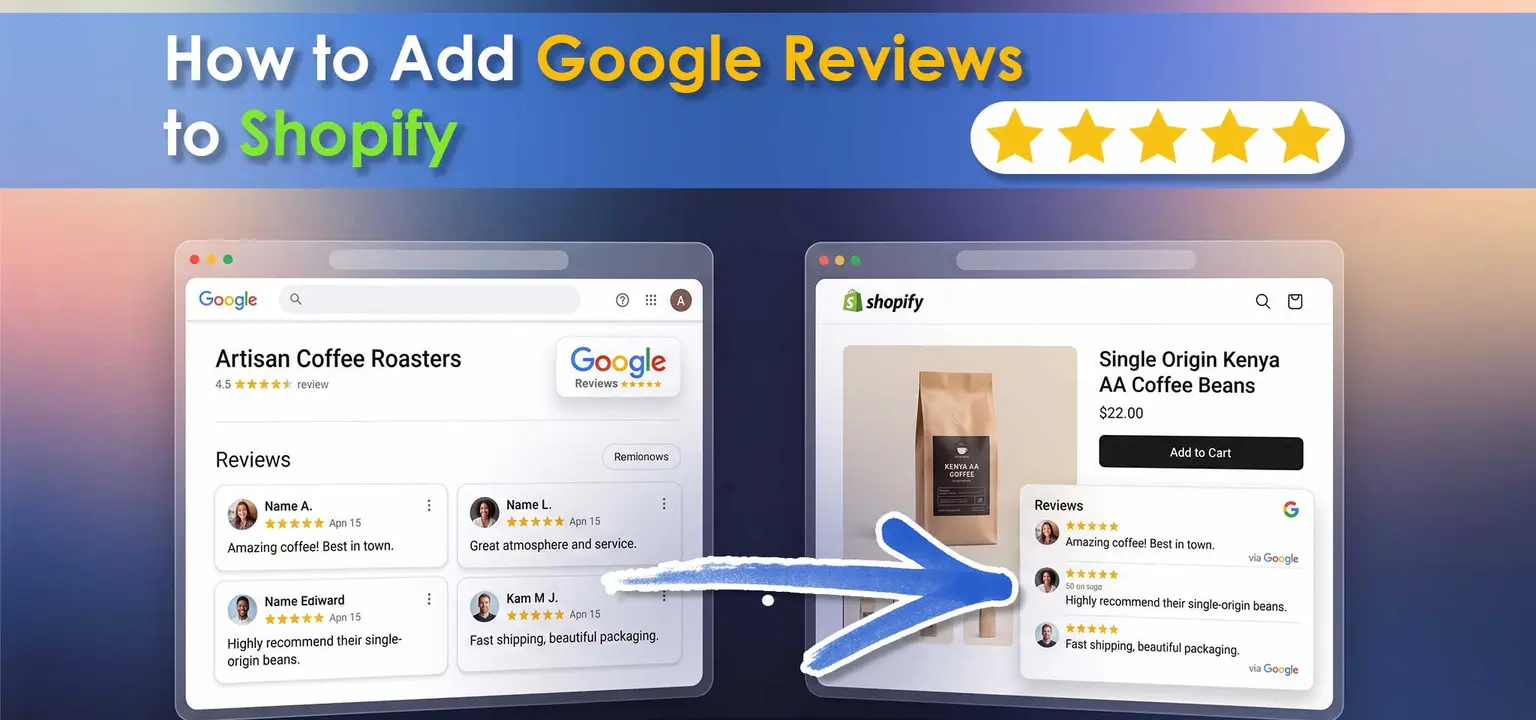
逐步教學:將 Google 商家檔案中的 Google 評論匯入 Shopify 網店,並加入 Google 評論 Widget。
分享此文章
不少 Shopify 商家已累積良好的 Google 商家檔案評論,但 Shopify 預設不會在店面顯示這些評論。想先看看其他顧客評價的顧客會離開網店、到 Google 搜尋您的品牌,之後未必再回來。
您毋須把評論複製成圖片,也毋須請開發人員。Google Reviews Shopify 應用程式可連接您的 Google 商家地點、自動同步 Google 評論,並透過 Shopify 主題編輯器加入 Google Reviews widget(之後簡稱評論區塊)。
本文說明如何為 Shopify 加入 Google Reviews——從連接 Google 商家檔案到於店面發佈評論區塊。
為何 Shopify 預設不顯示 Google Reviews?
Shopify 專注於電商功能:商品目錄、結帳與履約。Google Reviews 則屬於 Google 商家檔案,並會顯示於 Google Maps。兩者之間沒有內建橋樑。
這個缺口常見會帶來以下問題:
- 即使業務已有數百則 Google 評分,新網店的 商品評價區塊仍是空白。
- 顧客可能會離開您的網站,到 Google 搜尋 「品牌名稱 + reviews」。
- 手動複製 Google 評論,會隨新的評論出現而變得過時。

將 Google Reviews 匯入 Shopify,即可填補這個缺口,讓信任留在您的店面。
開始前需要準備什麼
開始前,請確保您有:
- 一間可安裝應用程式的 Shopify 網店(需有管理員權限)
- 已有 Google 評論(或可連接)的 Google 商家檔案
- 編輯 Shopify 主題 的權限(Online Store 2.0 主題最適合使用 Theme App Blocks)
- 數分鐘時間放置並預覽評論區塊
步驟 1:安裝 Google Reviews 應用程式
在 Shopify App Store 搜尋 Google Reviews Importer——例如 Google Reviews Importer。
- 開啟應用程式頁面,按 Install。
- 批准權限,讓應用程式可於 Shopify Admin 運行。
- 從 Apps 列表開啟應用程式,並依照引導步驟操作。
大多數商家可在 30 分鐘內完成安裝並首次發佈。
步驟 2:連接您的 Google 商家檔案
在應用程式內以 商戶名稱或地址 搜尋您的 Google 商家地點,然後選擇正確的商家地點。
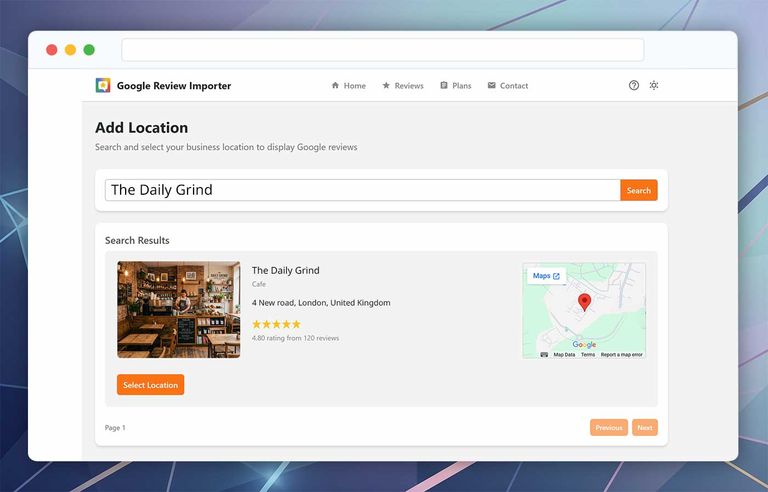
請仔細核對商家資料。重複檔案、舊地址及名稱相近的業務很常見——連錯地點就等於顯示別人的 Google 評論。
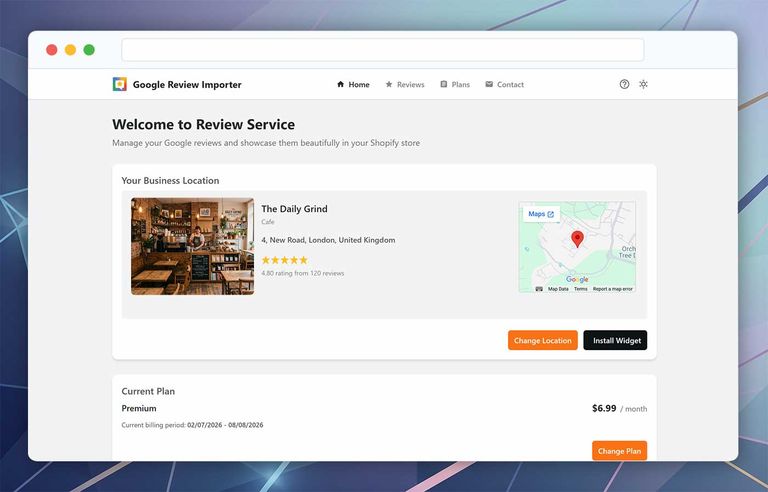
連接成功後,應用程式會擷取該商家地點的 Google 評論。您通常可以:
- 讓 背景同步 保持評論最新
- 需要時觸發 手動同步 立即更新
步驟 3:篩選顧客會看到的評論
發佈評論區塊前,請先開啟 評論管理頁,檢查將會出現在網店的內容。
實用的篩選選項包括:
- 按 星級 篩選
- 只顯示包含 文字留言 的評論
- 隱藏 垃圾留言、不相關或不適合品牌的評論(之後可再還原)
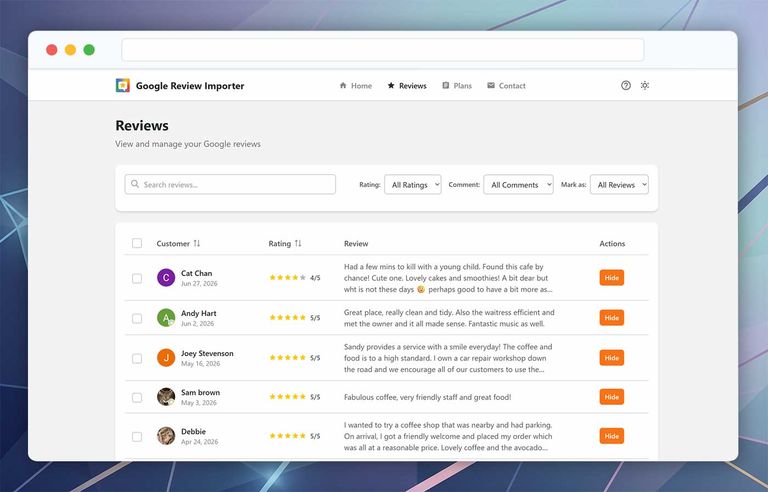
Google 規則仍然適用:您不應改寫或捏造評論。篩選是指選擇要在店面顯示的內容——而非更改評論文字。
步驟 4:在主題編輯器加入評論區塊
若使用 Online Store 2.0 主題:
- 前往 Online Store → Themes → Customize。
- 開啟要顯示評論的範本(主頁、商品頁、登陸頁等)。
- 加入 Google Reviews 的 Theme App Block。
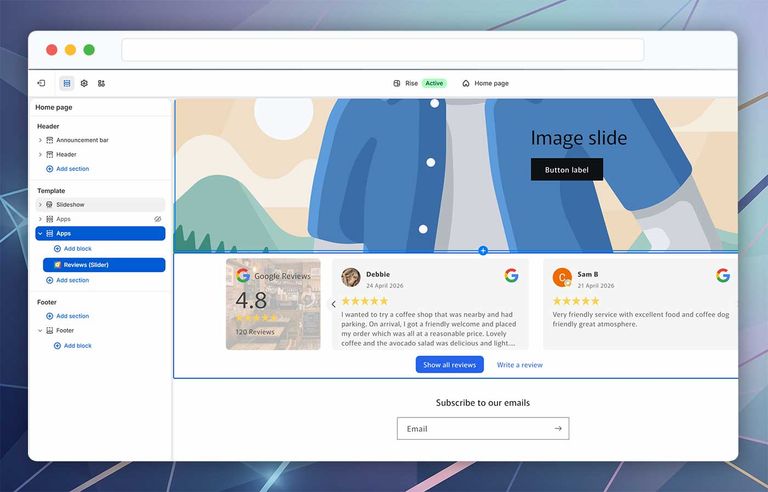
- 選擇版面,例如網格、列表、瀑布流、Slider 或 Carousel(視計劃而定)。
- 調整顏色、字型、顯示數量、最低星級及徽章,使評論區塊配合您的主題。
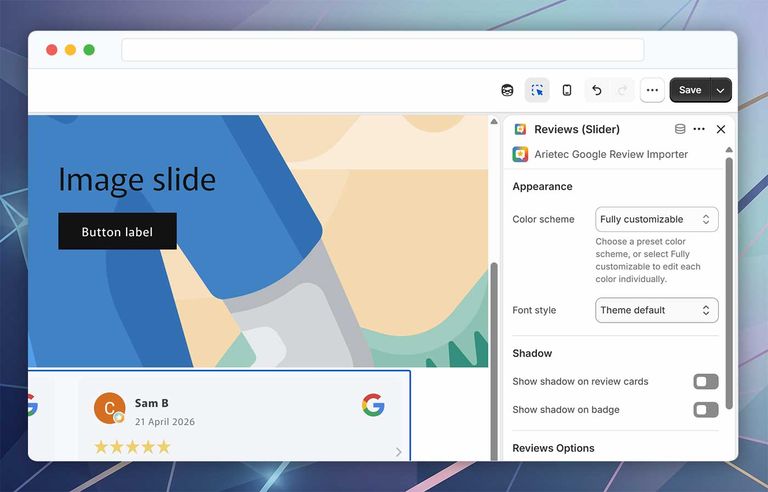
- 儲存,並於桌面及手機預覽。
評論區塊可放在主頁、商品範本、系列頁、登陸頁或頁尾——任何顧客決定是否信任您的位置。
步驟 5:發佈並測試
儲存主題後:
- 開啟正式網站(或預覽連結)。
- 確認顯示的是正確業務名稱及 Google 評論。
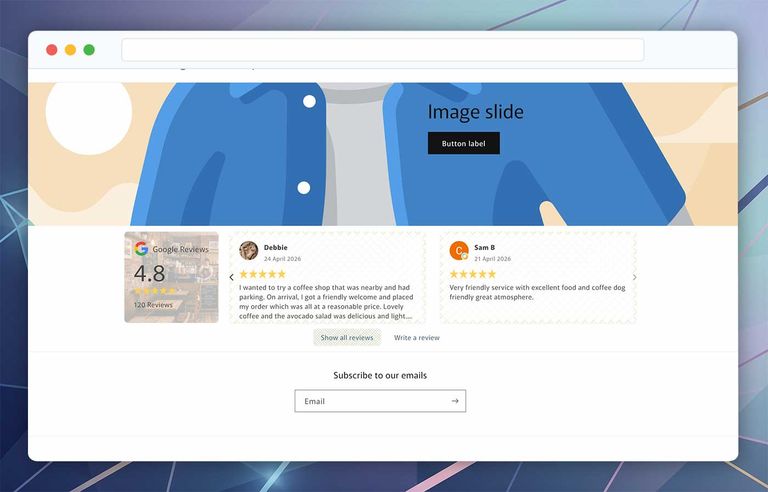
- 檢查手機版面——多數流量來自手機。
- 確認已隱藏的評論不會顯示。
- 若使用商品頁關鍵字篩選,請開啟商品頁,確認只顯示相關評論。
若評論區塊沒有顯示內容,請重新檢查 Google 連接、同步狀態、最低星級篩選,以及評論是否被誤藏。
提升效果的提示
- 先由主頁開始 — 在首頁首屏附近加入評論區塊,有助減少新訪客提早離開。
- 接著加入商品頁 — 使用關鍵字篩選,讓 Google 評論更貼合各商品。
- 保持評論最新 — 依靠自動同步,而非一年前的靜態截圖。
- 配合品牌風格 — 與主題格格不入的評論區塊看起來像外掛,反而降低信任。
- 與商品評價並用 — Google Reviews 證明業務信譽;商品評價回答特定商品問題。詳見 Shopify 上的 Google Reviews 與商品評價比較。
設定需時多久?
大多數商家可在 30 分鐘內 完成安裝、連接 Google 商家檔案、隱藏少數不適合的評論,並於主頁發佈評論區塊。使用 Online Store 2.0 Theme App Blocks 時,毋須修改主題程式碼。
下一步
為 Shopify 加入 Google Reviews,是最快展示真實顧客評價的方法之一。若準備開始: